
harry0703/MoneyPrinterTurbo
MoneyPrinterTurbo 💸
一站式 AI 短视频生成工具
只需提供视频主题或关键词,即可自动生成视频脚本、匹配素材、生成字幕和背景音乐,并合成高清短视频。




界面预览 🖥️
WebUI

API

特别感谢 ❤️
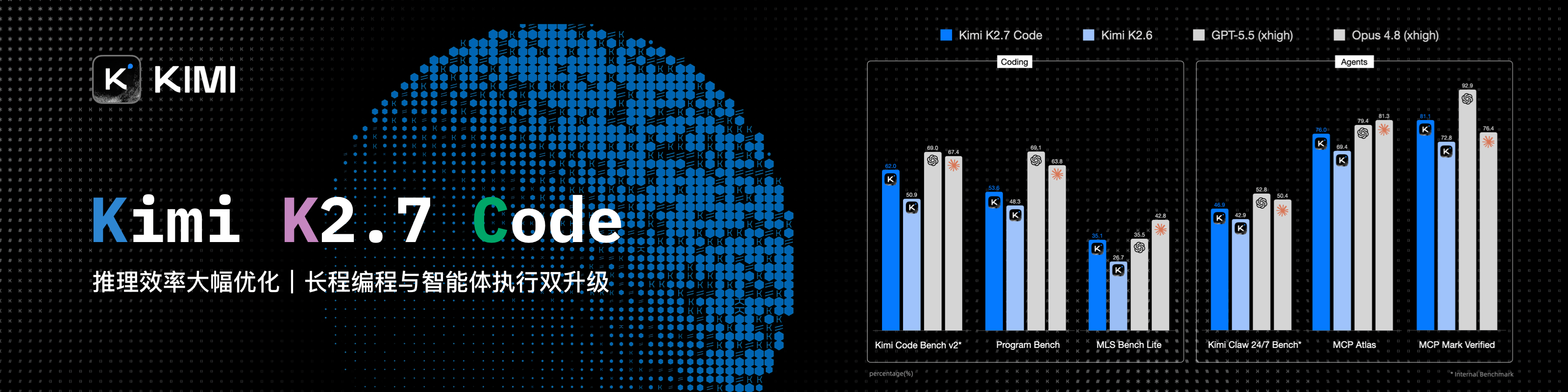
感谢 Kimi 赞助本项目!Kimi K3 是 Moonshot AI 迄今能力最强的模型,也是全球首个开源 3T 级模型,拥有原生视觉能力与 100 万 Token 上下文,在知识工作、推理和长周期任务中展现前沿性能。在 MoneyPrinterTurbo 中,K3 能直接驱动视频创作,不仅撰写视频文案,还会提炼素材搜索关键词、决定成片画面;对内容理解越准确,匹配到的素材就越贴题。
MoneyPrinterTurbo 用户专属优惠:新用户通过专属链接注册,首次成功充值可获充值金额 10% 的 API 额度,最高赠送 ¥1000。活动截至 2026 年 9 月 30 日。前往 Kimi 开放平台(中文站|Global)体验 API。
 火山引擎 |
感谢字节火山引擎赞助本项目! 【专属活动优惠】19元Tokens包!享字节自研豆包模型+满血版开源 SOTA模型,覆盖文本、VLM、图像生成,全模态一站配齐:Seed-2.1、Seedream-5.0、GLM-5.2、DeepSeek、Qwen等。不止编程,更能解决 Agent 复杂长程任务 --> 注册即领2500万Tokens,立即前往 |
 CCSub |
感谢 CCSub 赞助本项目!CCSub 是稳定、实惠的 AI API 中转平台,是 Claude Code 官方订阅的超强平替。一个 API Key 即可调用 Claude Opus 4.8、Sonnet 4.6、Haiku 4.5、GPT-5、Gemini 等模型,价格约为官方直连的 1/3,全球直连无需梯子。兼容 Claude Code、Codex、Cursor、Cline、Continue、Windsurf 等所有主流 AI 编程工具。前往 www.ccsub.net 注册即送 $5 体验额度。 |
 Infistar.ai 无限星河 |
感谢 Infistar.ai 无限星河 赞助本项目! ⚡ 超低成本与稳定调度:价格低至官方 1 折,模型倍率与调用明细全程透明;多路供应动态调度,告别限流与断连困扰。 🧠 全系大模型完美驱动脚本:全面覆盖 OpenAI、Claude、Google Gemini、DeepSeek、通义千问(Qwen)等主流 LLM,兼容 OpenAI 标准接口,为 MoneyPrinterTurbo 的文案生成与素材关键词提炼提供低延迟、高并发支持。 🎨 前沿多模态生态:全面接入 FLUX、Midjourney、Seedance、可灵(Kling)、Sora、Luma 等顶级生图与视频模型,满足下一代 AI 视频生成需求。 🎁 MoneyPrinterTurbo 用户专属福利:通过 专属推广链接 注册即享 [专属赠送额度 / 首充特惠],开箱即用! |
 胜算云 |
感谢胜算云对本项目的赞助!胜算云是面向 AI 原生团队的模型 API 聚合平台,汇集 Claude、ChatGPT、Gemini 等海内外大语言模型及多媒体模型,支持统一接入与按量调用。 平台坚持合规 API 服务,杜绝逆向工程和资源稀释。此外平台提供企业级定制网关,包括团队成本与权限管理、智能路由、安全防护及 BYOK 密钥托管,并提供发票服务。 🎁新用户通过此链接注册,即可领取 10 元 Token 体验额度。 |
 录咖 AI |
由于该项目的 部署 和 使用,对于一些小白用户来说,还是 有一定的门槛,在此特别感谢 录咖(AI智能 多媒体服务平台) 网站基于该项目,提供的免费 AI视频生成器 服务,可以不用部署,直接在线使用,非常方便。
|
 佐糖 |
感谢 佐糖 对该项目的支持和赞助,使得该项目能够持续的更新和维护。佐糖专注于图像处理领域,提供丰富的图像处理工具,将复杂操作极致简化,真正实现让图像处理更简单。 |
作者的另一个开源项目:MangoDisk ⭐
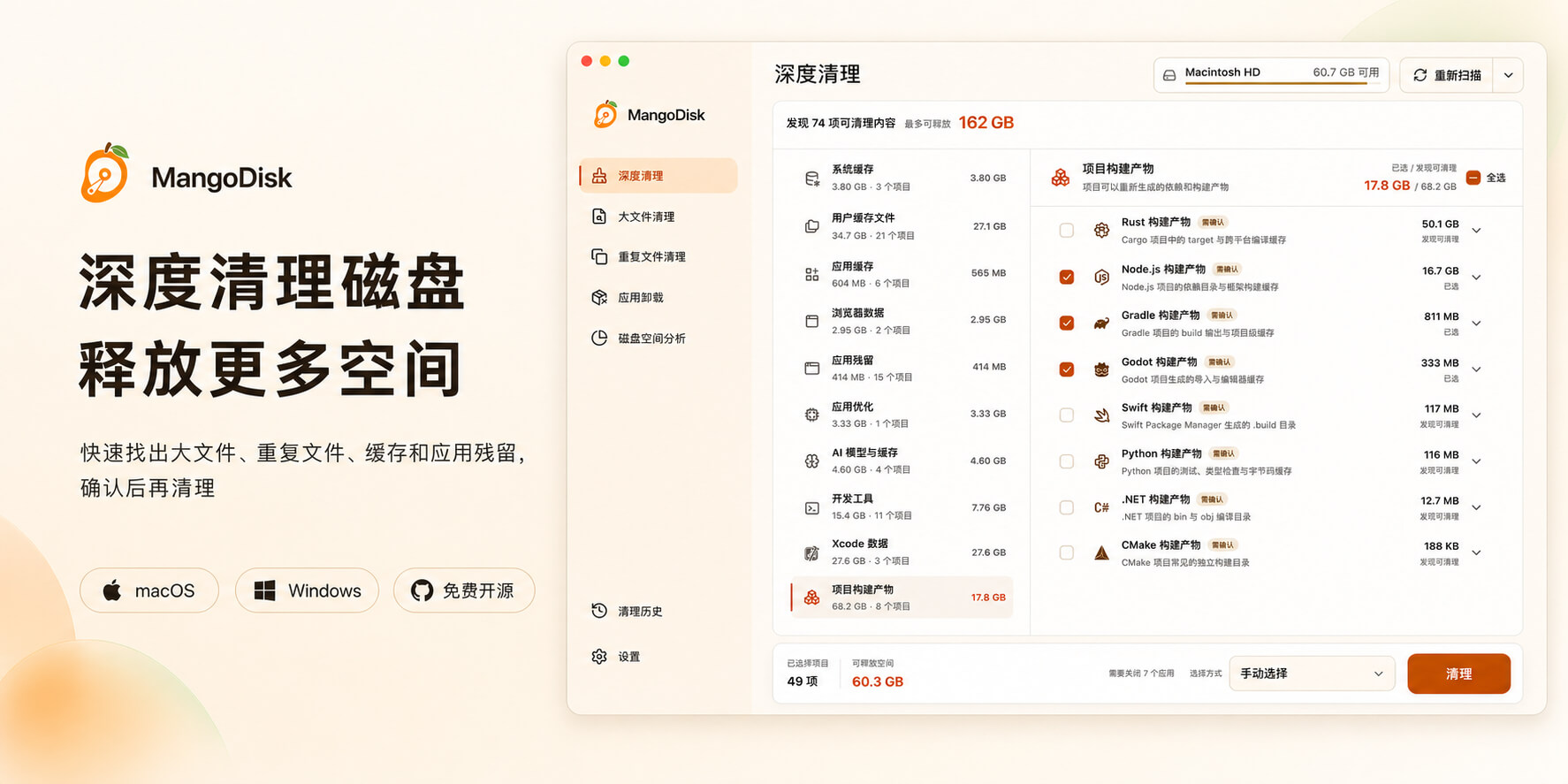
适用于 macOS 和 Windows 的安全优先开源磁盘清理与空间分析工具
查找大文件和重复文件,清理缓存与应用残留,安全释放磁盘空间。
功能特性 🎯
- 提供 AI Agent、WebUI、API 和 CLI 四种使用方式,代码按控制器、服务和模型等职责分层
- 支持 AI 自动生成视频脚本,也可以使用自定义脚本
- 支持多种 高清视频 尺寸
- 竖屏 9:16,
1080x1920 - 横屏 16:9,
1920x1080
- 竖屏 9:16,
- 支持 批量视频生成,可以一次生成多个视频,然后选择一个最满意的
- 支持 视频片段时长 设置,方便调节素材切换频率
- 支持 多语言视频脚本 生成
- 支持 Edge TTS、Azure Speech、SiliconFlow、Google Gemini、小米 MiMo、ElevenLabs 和 Chatterbox 语音合成,可实时试听
- 支持 字幕生成,可调整字体、位置、颜色、大小、描边和背景样式
- 支持 背景音乐,可随机选择或使用指定音乐,并调整音量
- 支持使用自己的 本地素材,也可从 Pexels、Pixabay 和 Coverr 获取可免费使用的高清素材
- 支持 AI 生成素材:接入 WaveSpeed AI 文生视频模型(默认 Seedance),按脚本关键词直接生成全新画面,不再受限于库存素材
- 支持 Kimi / Moonshot AI、OpenAI、Anthropic Claude、Google Gemini、DeepSeek、阿里云通义千问、Microsoft Azure OpenAI、火山引擎方舟、xAI Grok、MiniMax、小米 MiMo 等主流模型服务,并兼容 Cloudflare AI Gateway、魔搭 ModelScope、AIHubMix、AIML API、EvoLink、Ollama、OneAPI、LiteLLM、Groq、Pollinations AI 等统一网关、聚合平台和本地运行环境
- 支持一键 跨平台发布,生成完成后可自动上传至 TikTok、Instagram 和 YouTube Shorts
- 支持将生成设置导出和导入为预设文件,并在设置弹窗中备份和恢复所有 API Key
作品展示 🎬
以下示例均由 MoneyPrinterTurbo 实际生成。
竖屏 9:16
 城市醒来的时刻 中文 · 14 秒 |
 清洁能源的未来 中文 · 24 秒 |
 为什么我们仍要探索太空 中文 · 27 秒 |
 一粒种子的旅程 中文 · 44 秒 |
 The Future of Everyday Robotics English · 21 sec |
 Small Habits, Lasting Change English · 19 sec |
 Making Space for Creative Work English · 20 sec |
 The Science Inside Coffee English · 23 sec |
横屏 16:9
 深海里的微光 中文 · 23 秒 |
 阅读如何塑造我们 中文 · 23 秒 |
 一杯手冲咖啡的细节 中文 · 23 秒 |
 春天适合出发 中文 · 14 秒 |
 Why Ocean Conservation Matters English · 25 sec |
 Designing More Sustainable Cities English · 27 sec |
 What Mountains Teach Us English · 18 sec |
 A Brief History of Human Flight English · 59 sec |
配置要求 📦
- 建议系统:Windows 10、macOS 11.0 或更高版本,以及主流 Linux 发行版
- 本地部署需要 Python 3.11 或更高版本,推荐使用 Python 3.11
- GPU 不是必需项,但如果你希望本地转录、更快的视频处理或更顺畅的批量生成体验,建议使用带显存的独立显卡
| 项目 | 最低配置 | 推荐配置 | 理想配置 |
|---|---|---|---|
| CPU | 4 核 | 6 到 8 核 | 8 核及以上 |
| RAM | 4 GB | 8 GB | 16 GB 及以上 |
| GPU | 非必须 | 4 GB 显存及以上 | 8 GB 显存及以上 |
- 如果你主要依赖云端 LLM、云端 TTS 和在线素材源,CPU 与内存比 GPU 更重要
- 如果你启用
faster-whisper、批量生成或更重的本地处理链路,GPU 会明显提升速度
快速开始 🚀
推荐使用方式
- 不想手动安装和配置:直接使用 AI Agent 生成视频
- Windows 用户:优先使用一键启动包,适合快速体验
- macOS / Linux 用户:优先使用
uv进行本地部署 - 想要隔离运行环境:优先使用 Docker 部署
使用 AI Agent 生成视频
如果你的 AI Agent 支持读取 Skill 文档并操作本地终端,可以直接发送下面这段话。Agent 会自动完成安装、配置和视频生成;只有缺少必要的 API Key 时才会向你询问,完成后会返回生成的视频文件路径。目前支持 macOS 和 Windows。
|
|
在 Google Colab 中运行
免去本地环境配置,点击直接在 Google Colab 中快速体验 MoneyPrinterTurbo

Windows 一键启动包
下载一键启动包,解压直接使用(路径不要有 中文、特殊字符、空格)
- GitHub Releases:https://github.com/harry0703/MoneyPrinterTurbo/releases/latest
下载后,建议先双击执行 update.bat 更新到最新代码,然后双击 start.bat 启动
启动后,会自动打开浏览器(如果打开是空白,建议换成 Chrome 或者 Edge 打开)
安装部署 📥
前提条件
- 本地部署需要 Python 3.11 或更高版本
- Windows 用户建议避免使用包含中文、特殊字符或空格的项目路径
① 克隆代码
|
|
② 配置项目(可选)
首次启动时,项目会根据 config.example.toml 自动创建 config.toml。大模型 Provider、素材来源和相关 API Key 可以直接在 WebUI 的基础设置中配置。
Docker 部署 🐳
① 启动 Docker
如果未安装 Docker,请先安装 https://www.docker.com/products/docker-desktop/
Windows 用户可以参考微软的文档:
- https://learn.microsoft.com/zh-cn/windows/wsl/install
- https://learn.microsoft.com/zh-cn/windows/wsl/tutorials/wsl-containers
|
|
默认推荐使用
docker-compose.release.yml,它会直接拉取 GitHub Container Registry 上的预构建镜像:ghcr.io/harry0703/moneyprinterturbo:latest。 如果你需要本地重新构建镜像,可以继续使用docker compose up。 首次启动前,请将config.example.toml复制为config.toml,供容器挂载使用。
② 访问 WebUI
打开浏览器,访问 http://127.0.0.1:8501
③ 访问 API 文档
打开浏览器,访问 http://127.0.0.1:8080/docs 或者 http://127.0.0.1:8080/redoc
手动部署 📦
视频教程
- 完整的使用演示:https://v.douyin.com/iFhnwsKY/
- 如何在 Windows 上部署:https://v.douyin.com/iFyjoW3M
① 创建虚拟环境
推荐使用 uv 管理 Python 环境和依赖。项目支持 Python 3.11 或更高版本,以下示例使用 Python 3.11。
|
|
如果你暂时不使用 uv,也可以继续使用 venv + pip
|
|
说明:
pyproject.toml是主依赖定义文件uv.lock是锁文件,建议默认执行uv sync --frozenrequirements.txt仅保留给旧的pip安装方式兼容使用
② 启动 WebUI 🌐
注意需要到 MoneyPrinterTurbo 项目 根目录 下执行以下命令
Windows
|
|
在 CMD 中也可以执行 webui.bat。
webui.bat 会优先使用项目 .venv 或一键包内置 Python;如果没有找到项目 Python,但已安装 uv,会自动切换为 uv run streamlit。
如需允许局域网内其他设备访问 WebUI,可以先执行 set MPT_WEBUI_HOST=0.0.0.0,再运行 webui.bat。
macOS 或 Linux
|
|
脚本会自动使用项目虚拟环境或 uv,并选择可用的本地端口。如需允许局域网内其他设备访问,可以执行:
|
|
启动后,会自动打开浏览器(如果打开是空白,建议换成 Chrome 或者 Edge 打开)
③ 启动 API 服务 🚀
|
|
如果你已经手动激活了虚拟环境,也可以直接执行:
|
|
④ 纯命令行方式(无浏览器)⌨️
如果你无法使用浏览器或端口转发,可以直接在命令行生成视频。最简单的完整视频生成命令如下:
|
|
如需查看完整命令、参数说明和使用方法,可以执行:
|
|
语音合成 🗣
默认使用免费的 Edge TTS,在 WebUI 中显示为 Azure TTS V1。项目同时支持 Azure TTS V2、SiliconFlow TTS、Google Gemini TTS、小米 MiMo TTS、ElevenLabs TTS、自托管 Chatterbox TTS,以及无配音模式。
可直接在 WebUI 中选择 Provider 和音色,并按照界面提示填写所需凭据。Edge TTS 不需要 API Key;Azure TTS V2 及其他云端服务需要对应平台的凭据。Edge TTS 音色可查看:音色列表。
字幕生成 📜
当前支持两种字幕生成方式:
- edge:使用 TTS 时间戳生成字幕,速度快,不需要 GPU,默认使用该模式。
- whisper:使用本地
faster-whisper转写音频,适用于需要更准确字幕时间轴的场景。首次使用时需要下载模型。
在 config.toml 中修改 subtitle_provider 即可切换模式。Whisper 默认使用约 3 GB 的 large-v3;如需更小、更快的模型,可以使用约 1.6 GB 的 large-v3-turbo:
|
|
首次使用 Whisper 时,程序会自动从 Hugging Face 下载模型。如果当前网络无法自动下载,可以从 Hugging Face 手动下载
whisper-large-v3。
下载并解压后,将整个目录放到 .\MoneyPrinterTurbo\models,最终路径应为 .\MoneyPrinterTurbo\models\whisper-large-v3:
|
|
背景音乐 🎵
用于视频的背景音乐,位于项目的 resource/songs 目录下。
当前项目里面放了一些默认的音乐,来自于 YouTube 视频,如有侵权,请删除。
字幕字体 🅰
用于视频字幕的渲染,位于项目的 resource/fonts 目录下,你也可以放进去自己的字体。
常见问题 🤔
如何发布到 TikTok、Instagram 或 YouTube Shorts?
注册 Upload-Post 账号并获取 API Key,然后在 config.toml 的 [app] 下添加以下配置:
|
|
保存配置并重启项目。视频生成完成后,程序会自动发布到已配置的平台。YouTube 可见性可设置为 public、unlisted 或 private。
RuntimeError: No ffmpeg exe could be found
通常情况下,ffmpeg 会被自动下载,并且会被自动检测到。 但是如果你的环境有问题,无法自动下载,可能会遇到如下错误:
|
|
此时你可以从 https://www.gyan.dev/ffmpeg/builds/ 下载ffmpeg,解压后,设置 ffmpeg_path 为你的实际安装路径即可。
|
|
OSError: [Errno 24] Too many open files
这个问题是由于系统打开文件数限制导致的,可以通过修改系统的文件打开数限制来解决。
查看当前限制
|
|
如果过低,可以调高一些,比如
|
|
Whisper 模型下载失败
|
|
或者
|
|
反馈建议 📢
- 可以提交 issue 或者 pull request。
许可证 📝
点击查看 LICENSE 文件